

Per lavorare sugli stessi documenti da più computer, la sincronizzazione cloud è una scelta pratica. Per recuperare una copia dopo una cancellazione, un errore o un guasto, serve invece verificare come funziona il backup. Spesso le due soluzioni si completano: la decisione dipende da quali file devi recuperare, da quanto indietro e da chi può accedere alle copie.
La sincronizzazione mantiene allineati i file tra dispositivi e spazio cloud. Se modifichi un preventivo sul computer dell’ufficio, la versione aggiornata può diventare disponibile anche al collega. È comoda per collaborare, ma una cancellazione o una modifica sbagliata può propagarsi agli altri dispositivi sincronizzati.
Il backup conserva copie da cui tentare un ripristino. Per essere utile deve includere i documenti che contano, mantenere le versioni per un periodo adeguato e permettere di recuperarle. Vedere una cartella nel cloud non basta a dimostrare che esista un backup recuperabile.
Alcuni servizi cloud offrono cestino e cronologia delle versioni. Possono aiutare a recuperare un file, ma non hanno tutti le stesse regole: durata, disponibilità delle versioni, permessi e conseguenze della chiusura di un account vanno controllati nel servizio effettivamente usato. Una copia separata, con accessi e conservazione verificati, riduce la dipendenza dalla sola sincronizzazione.
Immagina un piccolo studio in cui tre persone modificano pratiche e preventivi da computer diversi. Il vincolo è concreto: se manca un documento, lo studio deve poter riprendere il lavoro senza ricostruirlo da zero. Le due scelte plausibili sono usare una cartella cloud condivisa oppure affiancarle un backup separato, per esempio su un NAS o su un’altra destinazione.
La sola cartella sincronizzata può essere sufficiente per file facilmente ricreabili, se lo studio accetta i limiti di recupero del servizio. Se invece contiene pratiche difficili da ricostruire, la scelta più prudente è affiancare una copia separata e provarne il ripristino. Un NAS è un dispositivo di archiviazione in rete: può ospitare copie, ma la sua sola presenza non dimostra che siano aggiornate o utilizzabili.
Che cosa farebbe cambiare la decisione? Supponi di controllare la cronologia di un documento importante e di trovare solo versioni recenti, mentre lo studio potrebbe accorgersi di un errore dopo diverse settimane. Questo riscontro osservabile indica che la conservazione disponibile potrebbe non coprire il bisogno: prima di affidarti al solo cloud, fai verificare una copia con una storia più adatta. Al contrario, se il file è facile da ricreare e le versioni disponibili coprono il tempo che ti serve, la sola sincronizzazione può essere una scelta consapevole per quel file, non necessariamente per tutto l’archivio.
Puoi iniziare dai segnali visibili, senza cancellare file né modificare le regole di conservazione. Usa, dove serve una prova, un documento di test privo di dati sensibili. Questi controlli aiutano a preparare le domande, ma non sostituiscono la verifica tecnica di tutte le copie.
Se più persone usano lo stesso account, diventa più difficile capire chi possa modificare o cancellare i documenti. Per approfondire questo passaggio puoi leggere la guida sulle credenziali condivise in azienda.
Un messaggio di operazione riuscita è un buon segnale, non la prova che il documento si riapra. Chiedi una prova di ripristino concordata: il tecnico recupera un file di test in una posizione separata, senza sovrascrivere l’originale, e verifica con te che sia leggibile e nella versione attesa. Per gli archivi importanti può servire anche verificare il recupero di una cartella, non solo di un singolo file.
Chiedi inoltre di controllare quali cartelle sono incluse, la frequenza delle copie, il periodo di conservazione e gli avvisi in caso di errore. Un’altra verifica riguarda la separazione: se chi modifica i file può anche cancellare tutte le copie, oppure se le copie restano sempre accessibili dallo stesso ambiente di lavoro, un errore o un’infezione potrebbero coinvolgere entrambe. Il tecnico può valutare permessi e configurazione e proporti una copia separata o non sempre raggiungibile, adatta al tuo contesto.
Confronta il risultato con due domande semplici: quante modifiche posso permettermi di perdere e quanto tempo posso aspettare per riavere i file? La frequenza delle copie e la prova di recupero aiutano a capire se la soluzione è coerente con le risposte, senza promettere tempi che non siano stati verificati.
Cyber Securitas è il marchio di Infoware dedicato alla protezione di uffici, reti e dati. Tra i servizi per la sicurezza dell’ufficio rientrano l’organizzazione delle copie su NAS e la verifica del ripristino. Se preferisci prima chiarire come contattare il servizio, consulta i recapiti di Cyber Securitas.
Può aiutare, se il file è ancora conservato e hai i permessi necessari. Controlla per quanto tempo rimane disponibile: scaduto quel periodo, non puoi presumere di recuperarlo dal cestino.
No. Se è l’unico posto in cui si trovano i documenti, è un archivio, non una copia di riserva. Anche quando ospita backup, occorre verificare contenuto, accessi e ripristino.
Sì: concorda il recupero di un file di test in una cartella separata, senza sovrascrivere gli originali. Poi aprilo e controlla che sia la versione attesa.
Se non sai se la cronologia del cloud copre il tempo che ti serve o se la copia sul NAS è davvero recuperabile, il passo successivo è chiarire quali documenti e quali impostazioni restano da verificare nel tuo ufficio. Richiedi una valutazione della sicurezza: il modulo raccoglie in tre passaggi il contesto e i recapiti per il ricontatto.





 Riferimenti
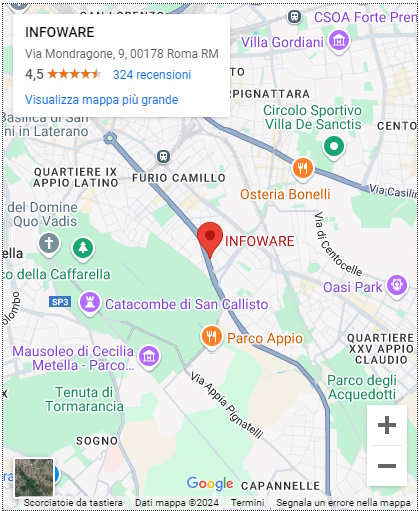
 Via Mondragone, 7
 Tel: +39.06.76967784
 eMail: appia@infoware.it
 Dove Siamo
 Network
 ^